Recriaram os apps da Adobe com IA, de graça: o link de cada um e o passo a passo pra instalar.
Photoshop, Premiere, Illustrator, Lightroom, After Effects, InDesign e Acrobat, refeitos do zero com o Claude assinando como coautor. O link de cada um, os dois jeitos de instalar, o que eles ainda não fazem e o passo a passo do REA, a ferramenta que deixa a tua IA estudar qualquer programa por dentro.
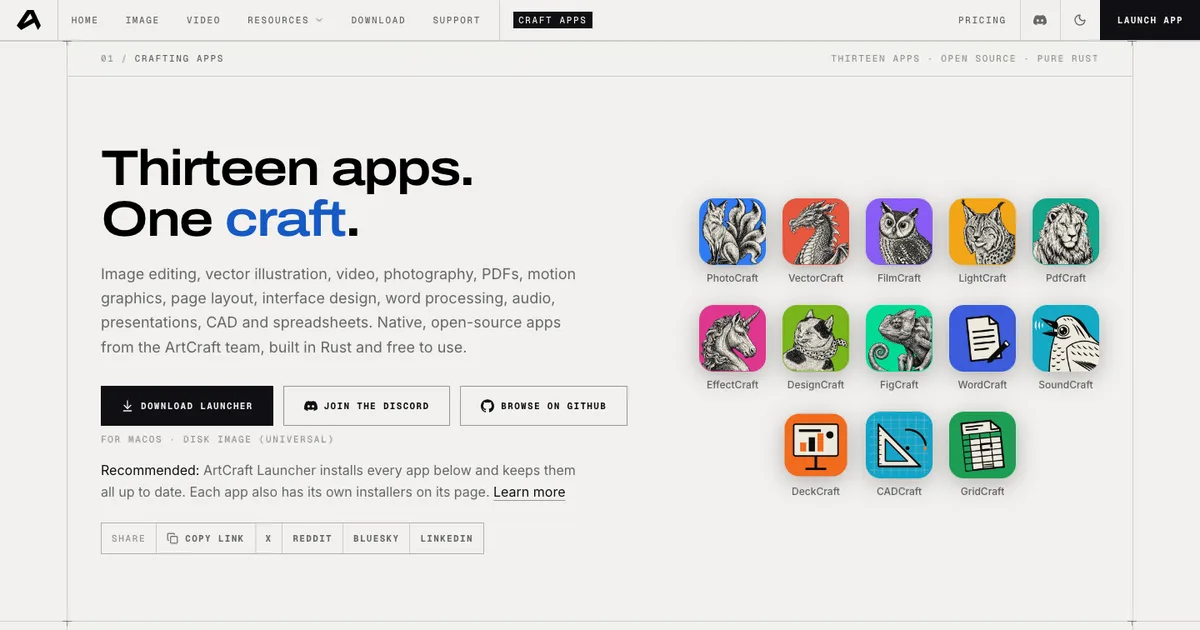
Um cara recriou os aplicativos da Adobe do zero e colocou todos de graça pra qualquer um baixar. Photoshop, Premiere, Illustrator, Lightroom, After Effects, InDesign e Acrobat. Sete.
No vídeo eu prometi o link de cada um e o passo a passo pra instalar. Está tudo aqui embaixo: os sete apps com o link, os dois jeitos de colocar no teu computador, o que eles ainda não fazem e o REA, a ferramenta que deixa a tua IA fazer esse tipo de estudo com qualquer programa, também com o passo a passo.
Quem fez e o que são
Os apps são do time do ArtCraft e se chamam Crafting Apps. Foram escritos do zero numa linguagem de programação chamada Rust, são de código aberto (qualquer um pode ver, baixar e modificar o código) e não cobram nada: a página de cada um diz "Free and open source". Rodam no Mac, no Windows e no Linux.
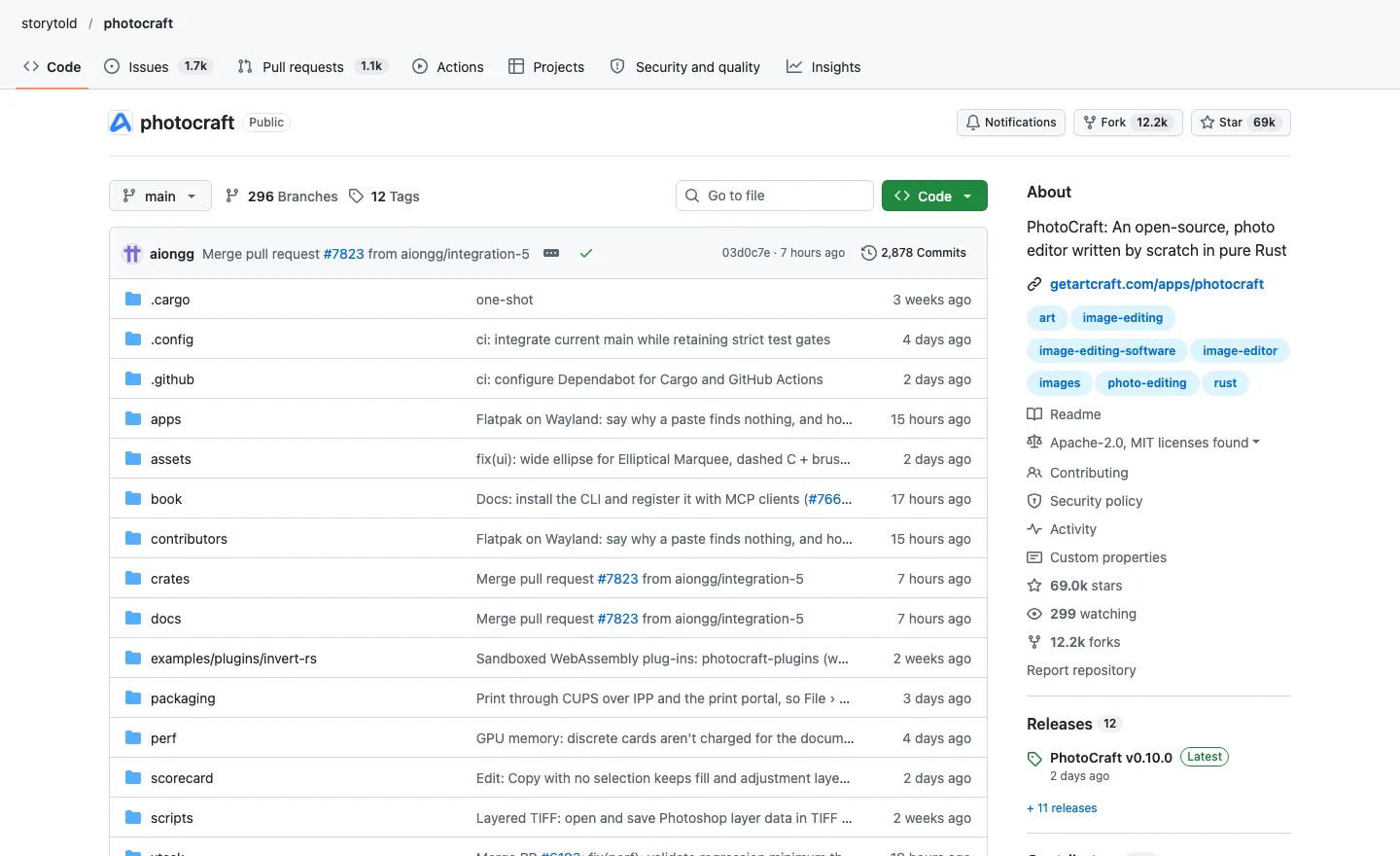
Tudo fica no GitHub, o site onde programadores guardam e compartilham código. O PhotoCraft, o do Photoshop, nasceu lá em 30 de setembro e hoje, 20 de outubro, tem 69 mil estrelas. Estrela é o "curtir" do GitHub. Isso em menos de três semanas.
O Claude assina mais da metade
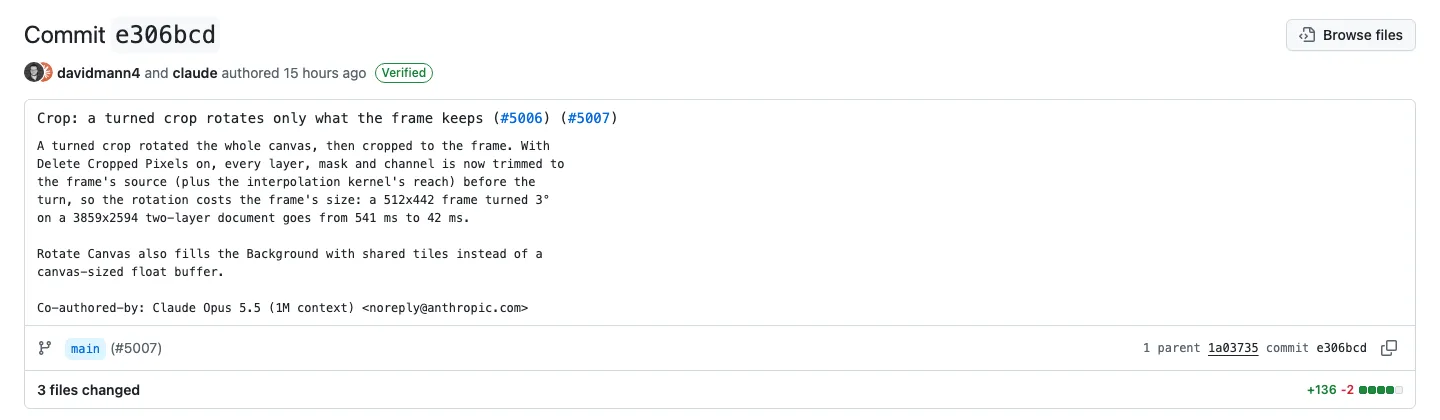
Cada alteração salva no código vira um commit, com o nome de quem fez. No PhotoCraft, a busca do GitHub encontra 1.643 commits com a linha "Co-Authored-By: Claude", o Claude assinando como coautor, num projeto que tem 2.878 commits no ramo principal. Mais da metade de tudo que foi feito ali.
E repara que tem gente assinando junto. A IA escreveu com o time, não sozinha.
Os sete da Adobe, com o link de cada um
O link do site é o mais fácil pra baixar. O do GitHub é onde fica o código e todas as versões.
- PhotoCraft · Photoshop. Editor de imagem com camadas, máscaras, texto e pincéis, e os menus e atalhos no lugar de sempre. Abre e salva arquivo PSD com camadas. site · GitHub
- FilmCraft · Premiere Pro. Editor de vídeo. site · GitHub
- VectorCraft · Illustrator. Ilustração vetorial. site · GitHub
- LightCraft · Lightroom. Biblioteca de fotos e revelação de RAW, rodando no teu computador. site · GitHub
- EffectCraft · After Effects. Motion graphics e efeitos visuais. site · GitHub
- DesignCraft · InDesign. Diagramação de página e publicação. site · GitHub
- PdfCraft · Acrobat. Ler, organizar, juntar, dividir e proteger PDF. site · GitHub
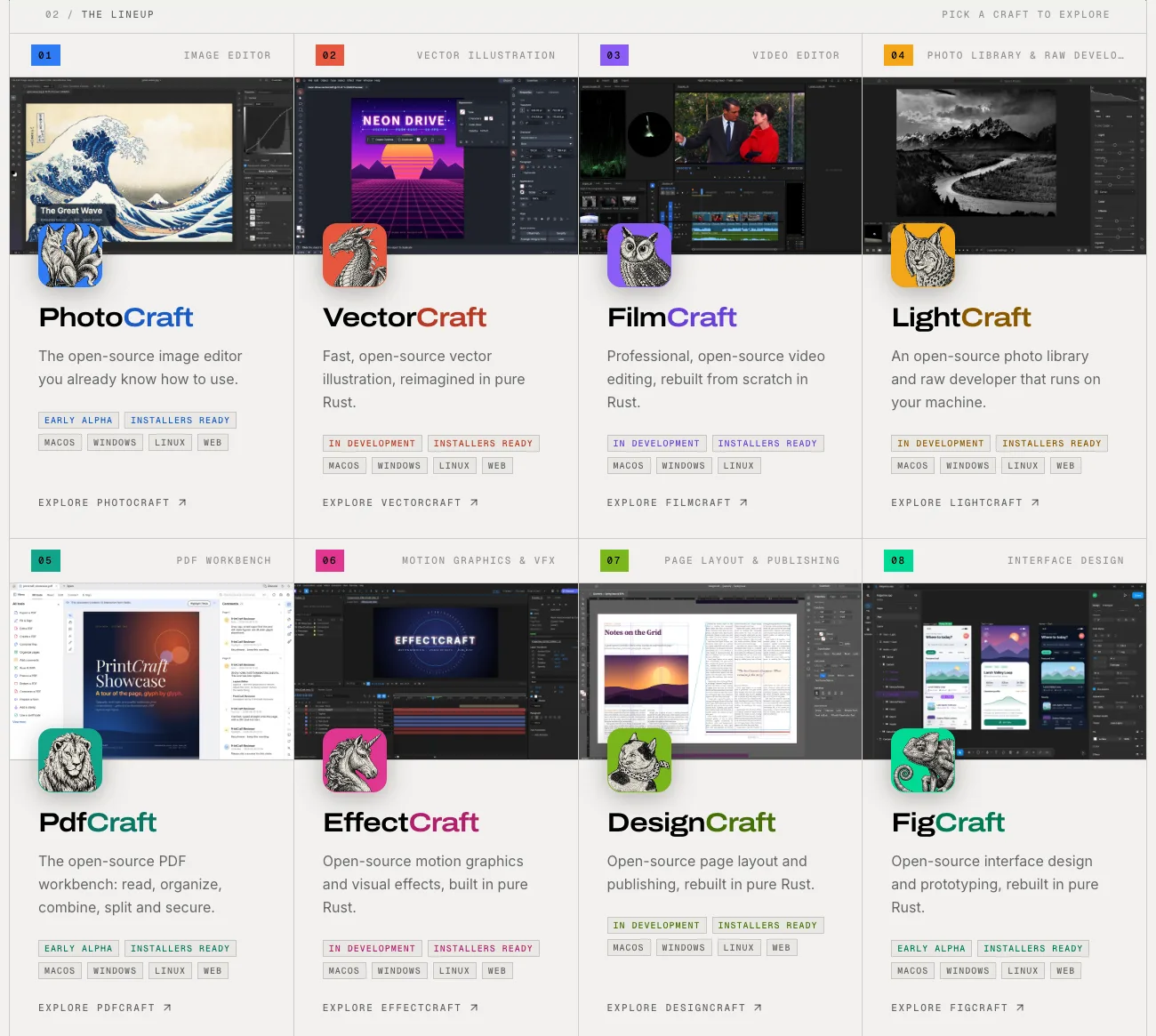
E tem mais seis, fora da Adobe, se você quiser ver: FigCraft (Figma), WordCraft (Word), GridCraft (Excel), DeckCraft (PowerPoint), CADCraft (AutoCAD) e SoundCraft (Pro Tools). Treze no total.
Antes de baixar: o que eles ainda não fazem
Sendo sincero, porque o próprio time é: todos ainda estão em versão inicial. No site, o PhotoCraft e o PdfCraft aparecem como alfa e os outros cinco da Adobe como "em desenvolvimento". E o LEIA-ME do PhotoCraft diz com todas as letras que ele ainda não substitui o Photoshop no trabalho profissional do dia a dia. Faltam os recursos de IA generativa, 15 ferramentas, profundidade em tipografia e compatibilidade com plug-ins.
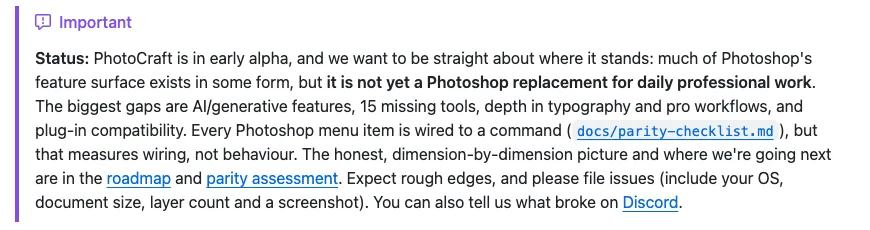
Pra testar e estudar, já dá muito caldo. Pra cancelar a assinatura da Adobe amanhã, ainda não.
Como instalar os apps
Tem dois caminhos, os dois de graça.
Caminho 1 · O instalador que cuida de todos
Chama ArtCraft Launcher. É um app pequeno que lista os treze, instala a versão certa pro teu computador e pro teu processador e avisa quando sai atualização. É o caminho que o próprio time recomenda.
- No Mac: entra em getartcraft.com/apps e clica em Download Launcher. Vem uma imagem de disco (.dmg) que serve pra Mac com chip da Apple e com Intel.
- No Windows e no Linux: o instalador fica na página de versões do launcher. No Windows, o arquivo que termina em windows-x64.msi serve pra quase todo PC. Notebook com chip ARM, tipo Snapdragon? Pega o windows-arm64.msi.
- Abriu o launcher: cada app aparece num cartão. Clica em Install no que você quer e depois em Open.
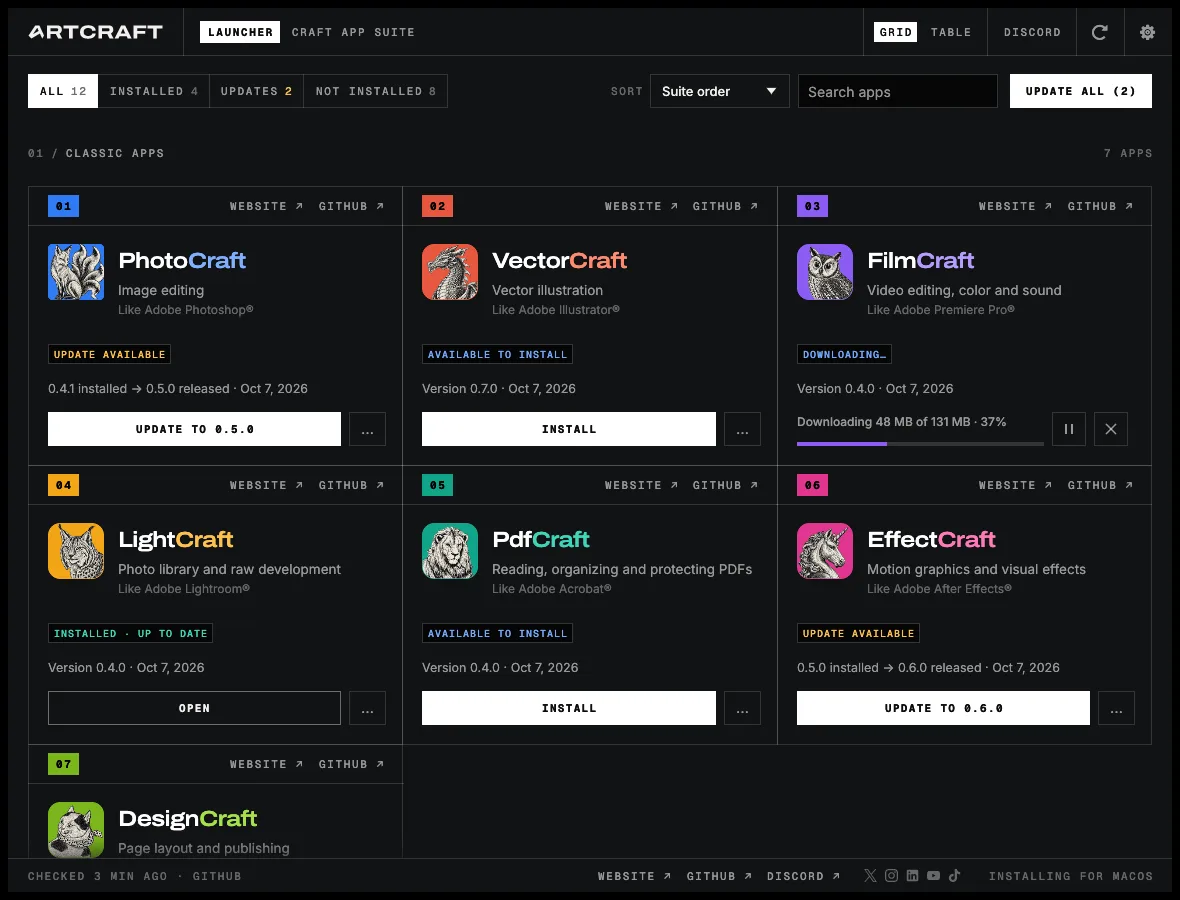
Caminho 2 · Um app por vez
Entra na página do app (os links estão lá em cima) e desce até Get PhotoCraft, ou o nome do app que você escolheu. Embaixo do launcher aparece a opção Download it standalone, o app sozinho:
- Mac: o arquivo .dmg universal, assinado e verificado pela Apple. Abre e arrasta o app pra pasta Aplicativos.
- Windows: o Installer (64-bit), um arquivo .msi que serve pra maioria dos PCs com Windows 10 e 11. Não quer instalar? Tem o Portable, um .zip que você descompacta e roda.
- Linux: tem AppImage, .deb, .rpm e Flatpak.
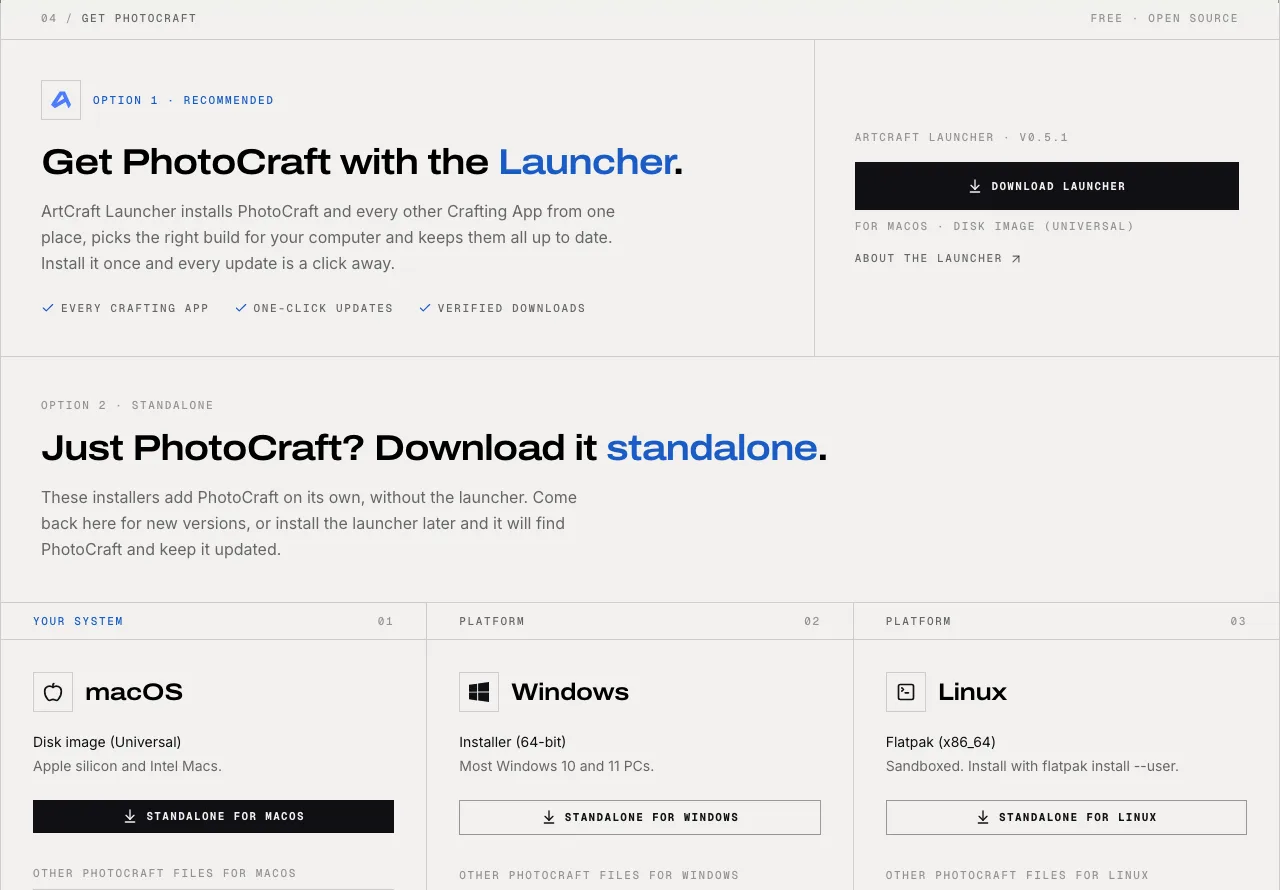
Não quer escolher arquivo nenhum? Abre o Claude Code (ou a IA que você usa no computador) e cola isso:
Instala o PhotoCraft no meu computador. A página oficial é https://getartcraft.com/apps/photocraft e os arquivos ficam em https://github.com/storytold/photocraft/releases/latest. Descobre qual é o arquivo certo pro meu sistema e pro meu processador, baixa só de lá e confere o arquivo com o SHA256SUMS.txt da versão antes de instalar. Me pede permissão antes de cada passo.Troca PhotoCraft pelo app que você quiser. O SHA256SUMS.txt é a lista de impressões digitais dos arquivos que o time publica em cada versão: serve pra conferir que o que você baixou é o original.
E dá pra fazer isso com qualquer app: o REA
Agora a parte que quase ninguém está comentando. Existe uma ferramenta que deixa a tua IA estudar qualquer programa por dentro. Se chama REA, de Reverse Engineer Anything, engenharia reversa de qualquer coisa. Hoje, 20 de outubro, ela tem 342 mil estrelas no GitHub e é de graça, de código aberto.
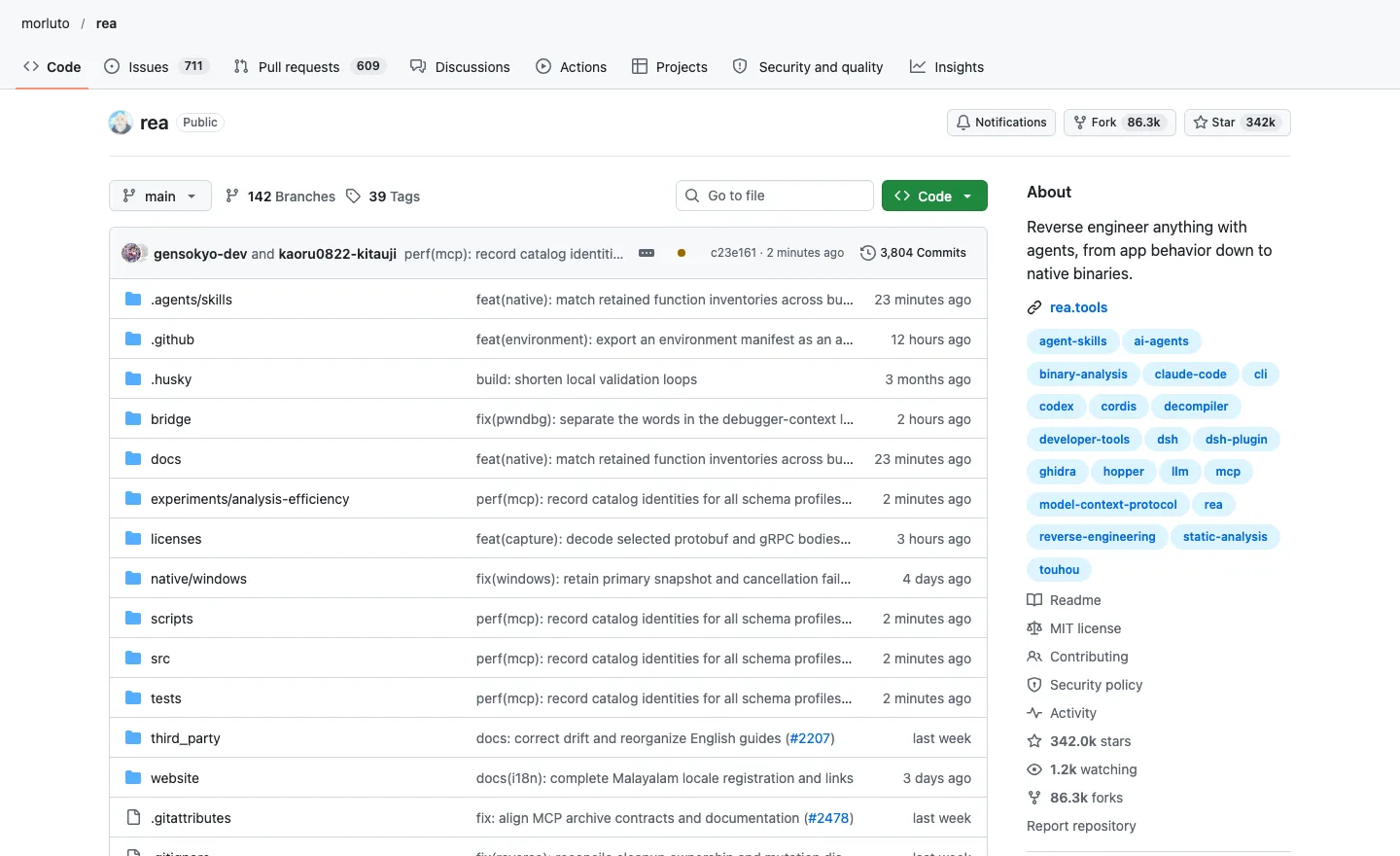
O LEIA-ME resume assim (tradução minha):
Agente é a IA que trabalha no teu computador, como o Claude Code, o Codex ou o Cursor. O REA entra como um MCP, o plugue que conecta a IA a ferramentas de fora. Quem pensa é a tua IA. O REA dá a ela as ferramentas pra olhar o programa por dentro.
Funciona em programa de computador, em app feito com tecnologia de site (como o Notion), em site, em app de Android e até em jogo antigo. Os estudos de caso oficiais vão de um autenticador de Android ao Notion e ao DX-Ball, um jogo de Windows de 1996.
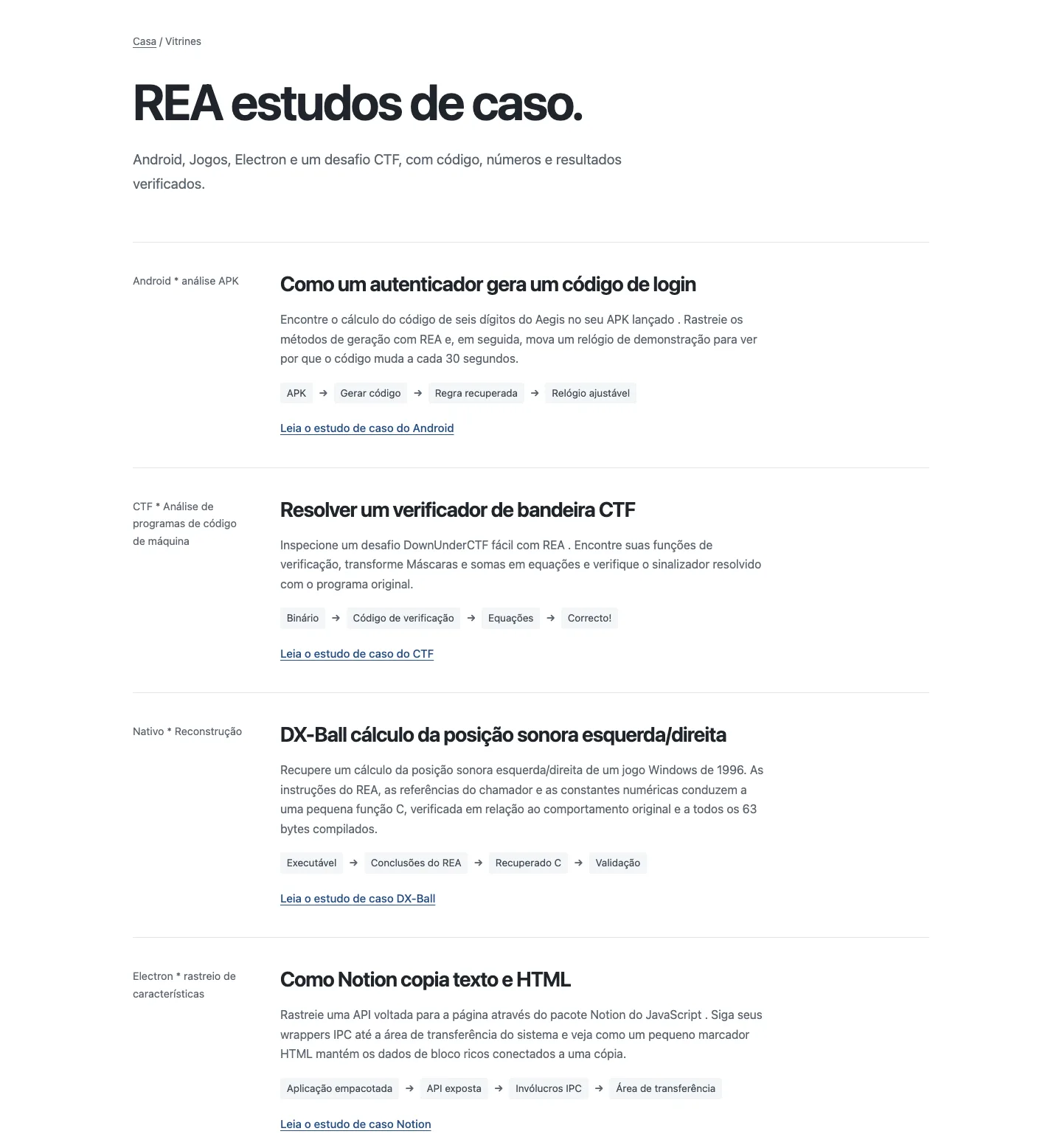
Como o REA funciona por dentro e onde está a linha entre estudar e copiar eu destrinchei nesta outra edição. Aqui vai direto o caminho, montado em cima do guia oficial em português: um prompt que faz a instalação inteira e outro pro primeiro teste.
Passo 1 · Ter uma IA no computador
O REA funciona com o Claude Code, o Codex, o Cursor, o Gemini CLI, o Grok Build e outros. Se você ainda não tem nenhum, o Claude Code instala com um comando no terminal, aquela janela onde você digita comandos. No Mac: ⌘ + Espaço, digita Terminal e aperta Enter. No Windows: abre o menu Iniciar, digita PowerShell e aperta Enter. Aí cola a linha do teu sistema:
# Mac ou Linux
curl -fsSL https://claude.ai/install.sh | bash

# Windows (PowerShell)
irm https://claude.ai/install.ps1 | iexFecha e abre o terminal de novo, digita claude e faz o login. Precisa de uma assinatura do Claude que inclua o Claude Code ou de uma conta de API.
Passo 2 · Cola esse prompt e a IA instala tudo
O REA precisa do Node.js, o programa que roda ferramentas escritas em JavaScript, numa versão recente. Você não precisa conferir nada disso na mão: o prompt abaixo manda a tua IA checar, instalar o que faltar, conectar o REA e verificar no fim. Dentro do Claude Code (ou do teu agente), cola:
Quero instalar o REA (Reverse Engineer Anything, https://github.com/morluto/rea) e conectar ele em você. Faz tudo pra mim, nesta ordem, e me pede permissão antes de instalar ou mudar qualquer coisa:

1. Confere se eu tenho o Node.js na versão 22.19 ou mais nova (também servem a 24.11+ ou a 26+). Se não tiver, ou se estiver antiga, instala o Node.js 24 LTS do jeito certo pro meu sistema: no Mac, pelo Homebrew se eu já usar, ou pelo instalador oficial de https://nodejs.org; no Windows, com winget install --exact --id OpenJS.NodeJS.LTS.
2. Instala o REA e conecta neste agente usando npx rea-agents@latest setup. Mostra primeiro as alterações propostas e espera a minha aprovação. Se ele oferecer instalar o Hopper, pula por enquanto.
3. Verifica se a instalação ficou certa.
4. No fim, me explica em português simples o que foi instalado e me avisa se eu preciso reiniciar você pra começar a usar o REA.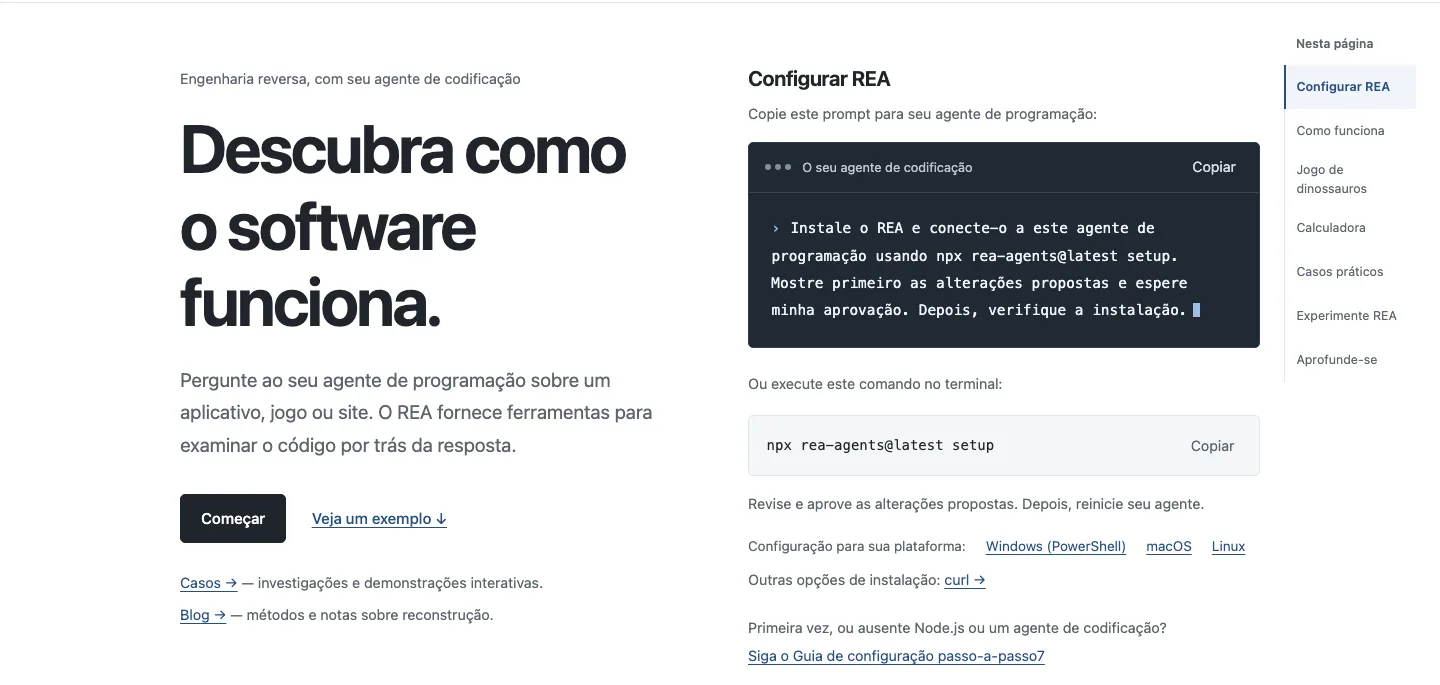
O REA mostra o plano, guarda uma cópia da tua configuração e só mexe depois que você aprova. Terminou, reinicia o agente (no Claude Code, sai da sessão e abre de novo).
Passo 3 · A primeira investigação
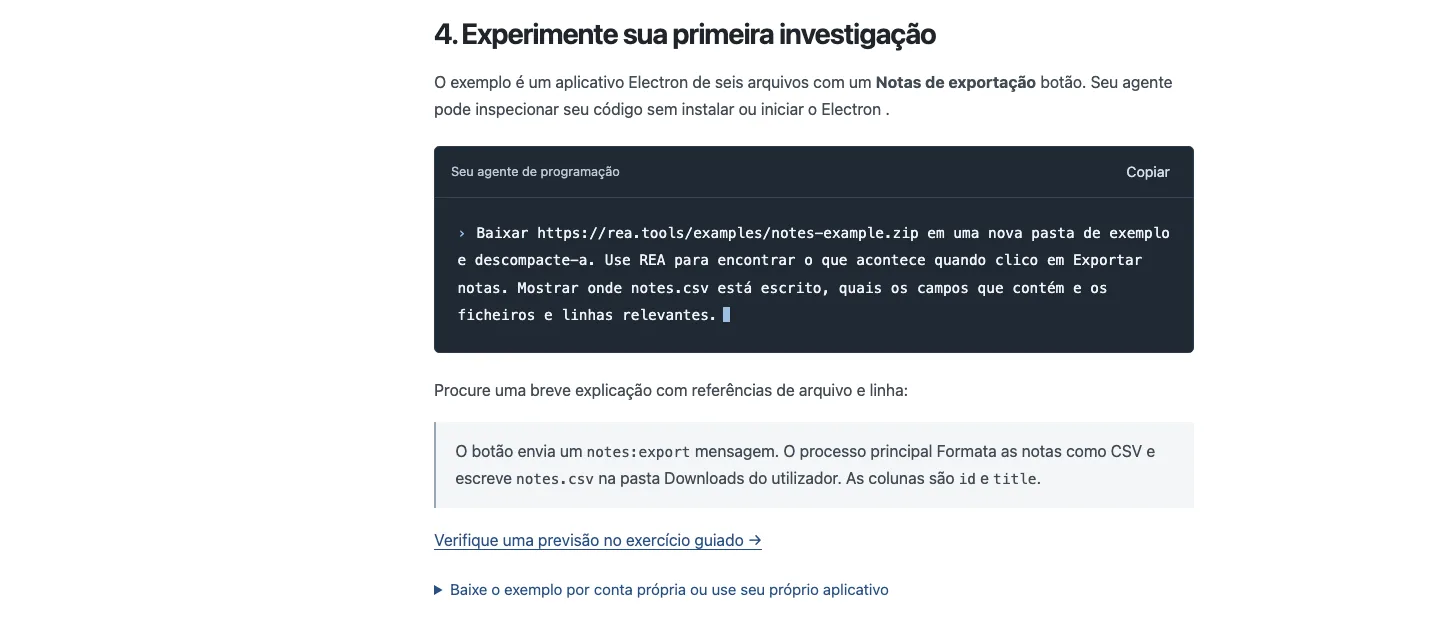
O site tem um app de exemplo pequeno, feito pra esse primeiro teste, com um botão de exportar notas. Com o agente reiniciado, cola:
Verifique se o REA está conectado e me mostre quais ferramentas do REA você pode usar. Depois baixe https://rea.tools/examples/notes-example.zip em uma nova pasta de exemplo e descompacte. Use o REA para descobrir o que acontece quando eu clico em Exportar notas. Mostre onde o notes.csv é gravado, quais campos ele tem e os arquivos e linhas relevantes.A IA confirma que o REA está ligado, volta com a explicação e aponta o arquivo e a linha de onde tirou cada conclusão.
Depois disso, é usar com o que você tem direito de estudar: um app teu, um projeto de código aberto, o sistema de um cliente com ele sabendo. Pergunta "como esse app faz [a função]?", pede a evidência junto e pede pra IA construir a tua versão do zero, dentro do teu projeto.
O próprio LEIA-ME diz pra que o REA serve: pesquisa legal, educação, fazer um programa conversar com outro, preservação de software e análise de programa que é teu ou que você tem autorização pra examinar.
Por onde começar hoje
Baixa o launcher em getartcraft.com/apps, abre o PhotoCraft e mexe num arquivo teu. Depois instala o REA e pergunta pra tua IA como funciona aquela função que você ama no app que você mais usa.
Os links oficiais: getartcraft.com/apps pros apps, github.com/storytold pro código de cada um, github.com/morluto/rea pro REA e o guia em português em rea.tools/pt-BR/get-started.
Me manda no Instagram o que você construiu.