Biblioteca com + de 470 vídeos editados pelo Opus 5.5 para você copiar e colar de GRAÇA
São 475 vídeos feitos pelo Claude Opus 5.5, cada um com o prompt que o criador usou e um remake lado a lado pra você ver se o prompt funciona sozinho. Como a biblioteca funciona, os prompts que valem copiar, o ingrediente que aparece em quase todo vídeo e o passo a passo pra fazer o seu com o seu projeto.
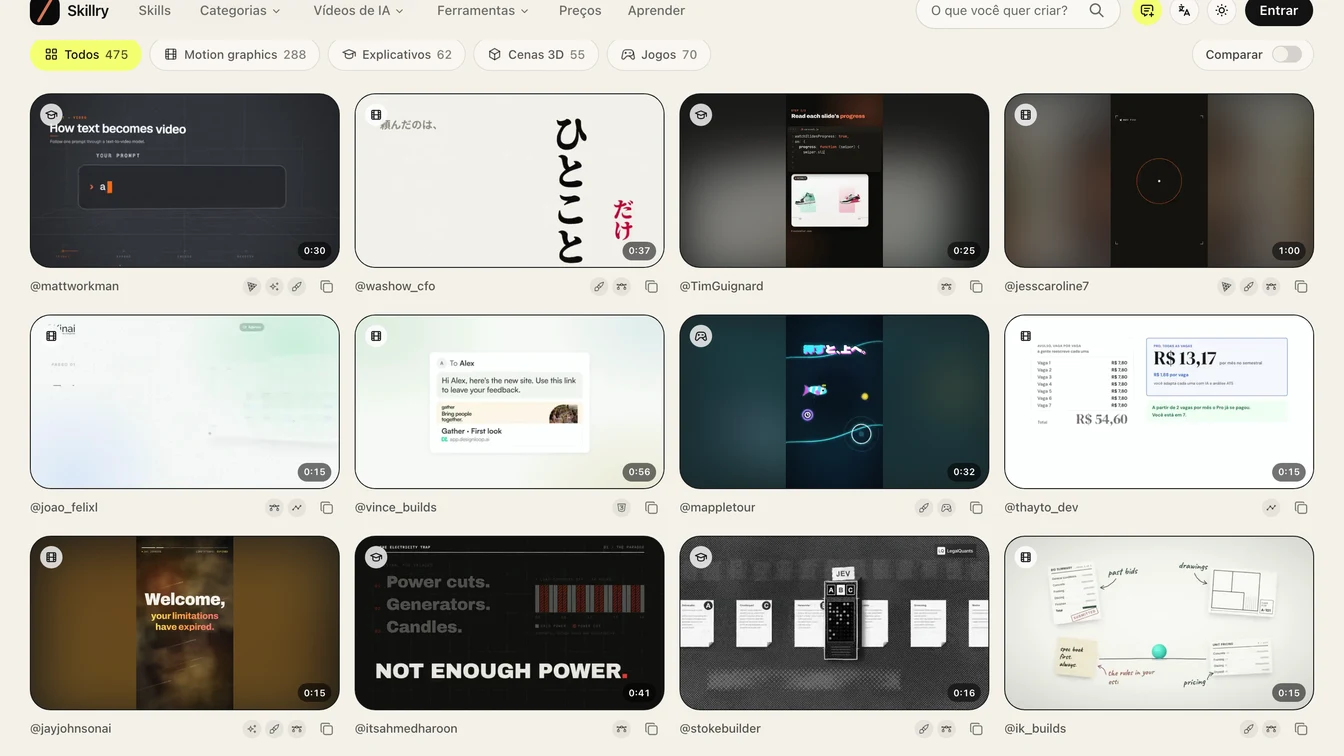
Achei uma biblioteca com 475 vídeos feitos pelo Claude Opus 5.5, e o melhor: cada um vem com o prompt que o criador usou, de graça, sem precisar nem criar conta. Ela se chama Skillry.
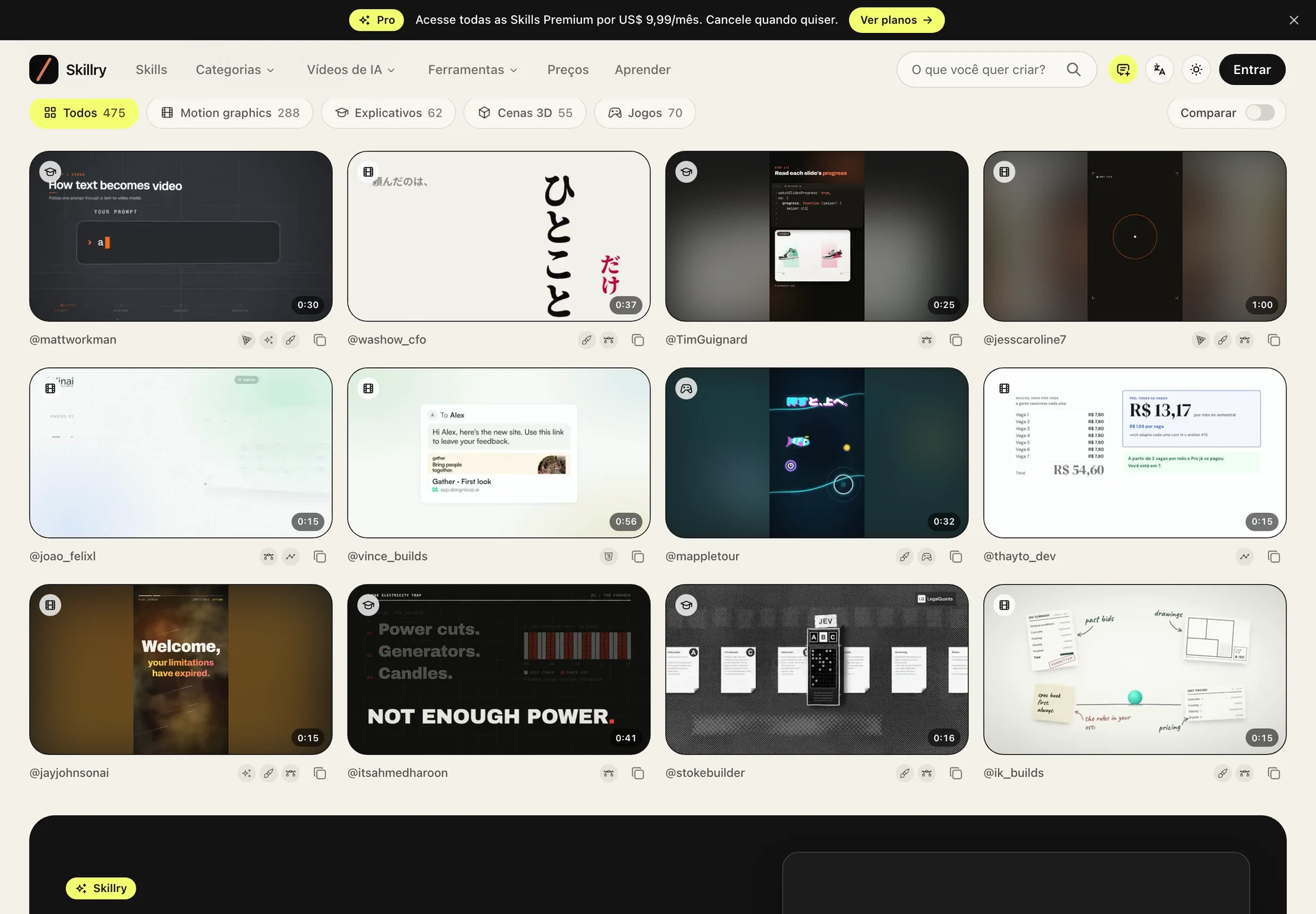
Anúncio de produto, explicação animada, cena em 3D, jogo. Tudo feito por gente no X pedindo pro Opus 5.5 editar o vídeo inteiro. E do lado de cada original tem um remake: a Skillry pegou o mesmo prompt, rodou de novo no Opus 5.5 e colocou os dois lado a lado pra você ver se o prompt se sustenta sozinho.
Aqui embaixo eu mostro como a biblioteca funciona, os prompts que mais valem a pena copiar e o passo a passo pra fazer o seu primeiro vídeo usando o seu projeto.
O que é a Skillry
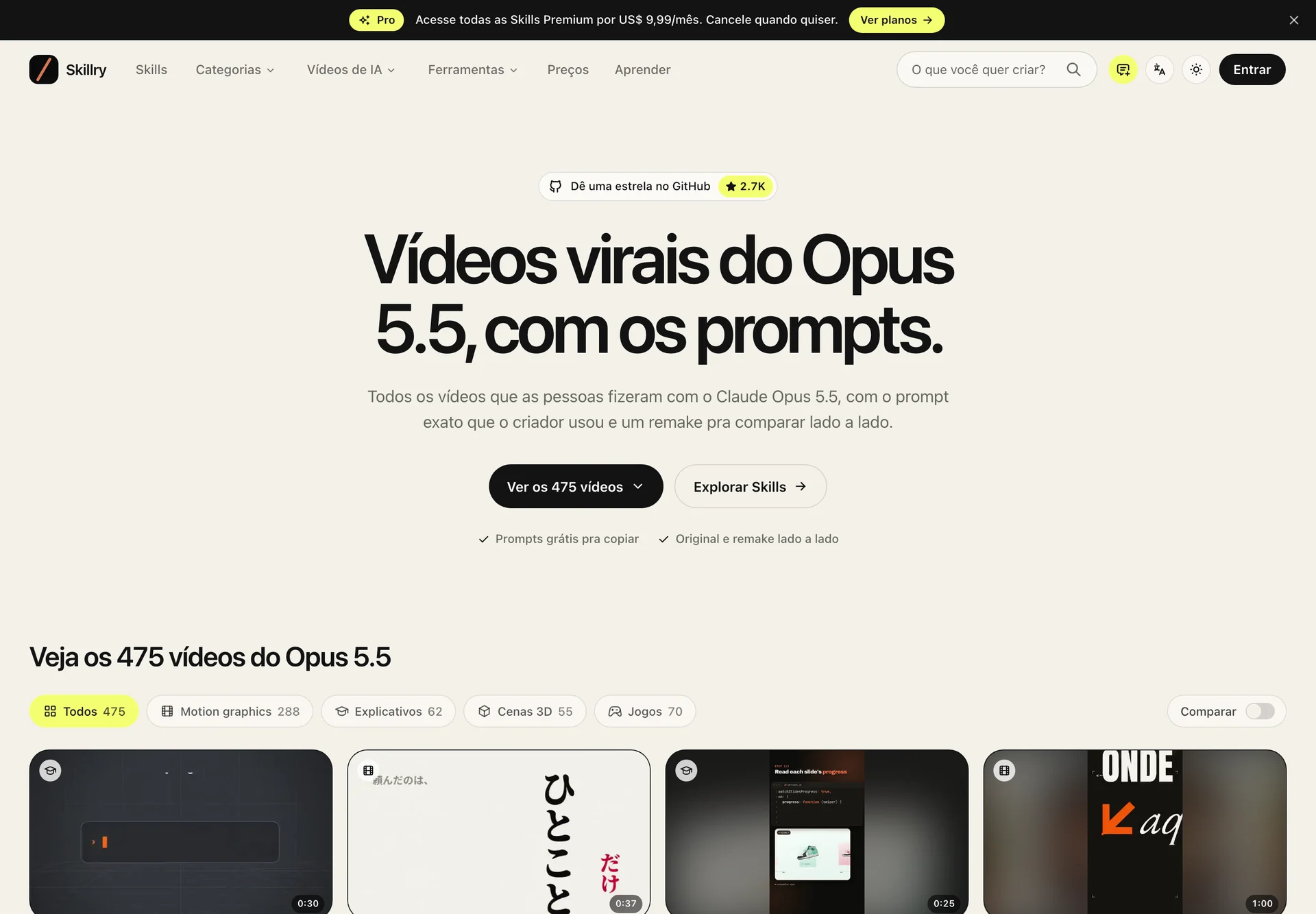
A Skillry é um site de skills pra agentes de IA, aquelas instruções prontas que você instala no Claude Code, no Codex ou no Cursor pra eles fazerem uma tarefa específica. A biblioteca de vídeos é uma parte grátis do site, que junta todo vídeo viral feito com o Opus 5.5.
Os números da página hoje:
- 475 vídeos no total
- 288 de motion graphics, aquela animação de texto, interface e produto
- 70 jogos
- 62 explicativos
- 55 cenas em 3D
A lista por trás da biblioteca também está aberta no GitHub, com mais de 2.600 estrelas. E a Skillry deixa claro na página de perguntas: os originais são de criadores do X, cada vídeo tem o crédito e o link pro post original, e os prompts são grátis pra ler e copiar.
Por dentro de cada vídeo
Quando você clica num vídeo, a página mostra três coisas.
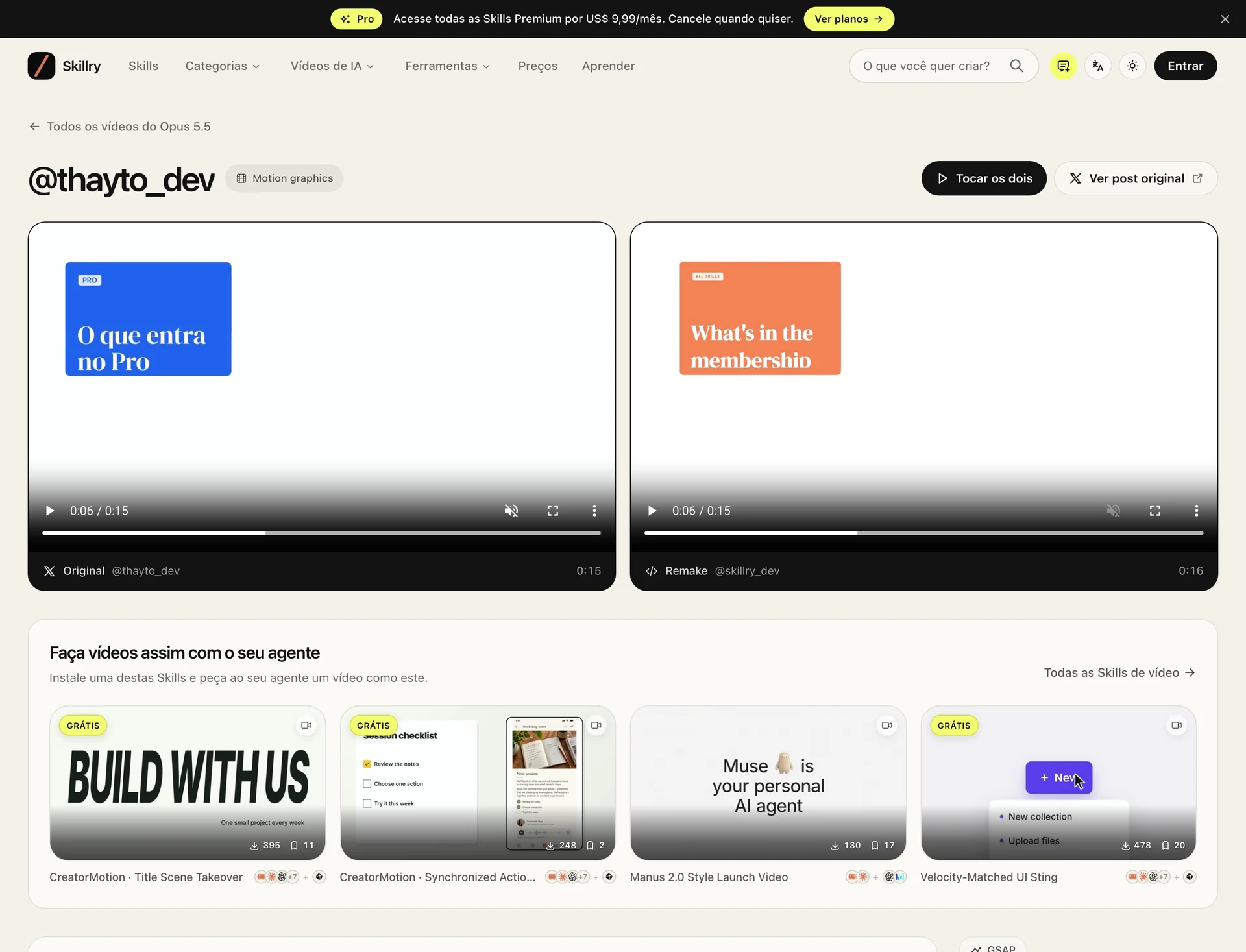
- O original e o remake lado a lado, com um botão que toca os dois ao mesmo tempo e o link pro post original no X.
- O prompt, com um botão de copiar. A página avisa quando o autor compartilhou só parte do prompt, e isso é importante, porque aí parte do resultado veio de ajuste que não está ali.
- As skills pra fazer vídeo parecido. Três delas aparecem como grátis nesse vídeo: Title Scene Takeover, Synchronized Action Checklist e Velocity-Matched UI Sting.
Esse lado a lado é a ferramenta mais útil da biblioteca, e quase ninguém repara. Se o remake ficou parecido com o original, o prompt funciona sozinho e você pode copiar com confiança. Se ficou bem diferente, o criador mexeu em coisa que não está no texto, e aí você copia sabendo que vai ter que ajustar.
O ingrediente que aparece em quase todo vídeo: o HyperFrames
Repara nos prompts e você vai ver o mesmo nome em quase todos: HyperFrames. É a ferramenta da HeyGen que transforma página de internet em vídeo. A IA escreve o vídeo como se fosse um site animado, e o HyperFrames renderiza isso num arquivo de vídeo de verdade, com música, efeito e legenda.
Por isso esses vídeos têm cara de motion profissional e não de vídeo gerado por IA. Não é a IA inventando imagem do zero, é a IA programando cada animação. Aqui na Nomics o HyperFrames já virou o banco de efeitos do nosso editor de vídeo.
Na prática, o primeiro passo de quase todo prompt da biblioteca é o mesmo: instalar a skill do HyperFrames no seu agente. Se você usa o Claude Code, pede pra ele instalar e ler a documentação antes de começar.
O prompt que viralizou
Esse é o prompt que mais aparece na biblioteca, inclusive entre os brasileiros. O tutorial é do @gabrielbuzziv, e o @thayto_dev, o @danilowm e a @jesscaroline7 refizeram com o projeto deles. Ele pede pra IA fazer um vídeo de 15 segundos como se fosse o portfólio de um motion designer:
make a dynamic 15-second motion graphics video that shows what an incredible motion designer you are, like it's your showreel for a résumé. go all out.O pulo do gato não está no prompt, está no que vem junto dele. Todos eles fizeram a mesma coisa: referenciaram a pasta do próprio projeto. A IA lê o que tem lá dentro e monta o vídeo em cima disso.
A @jesscaroline7 contou o que tinha na pasta dela e fez diferença no resultado:
- o app de verdade: o Claude navegou no simulador do iPhone e gravou as telas
- dados de verdade: a IA escreveu as consultas e ela rodou no banco
- cenas em 3D criadas no ChatGPT 6 e animadas pelo Claude com o Higgsfield
- trilha feita no Suno e efeitos sonoros do Soundly
E o @thayto_dev escreveu que o vídeo dele gastou mais ou menos 5% do limite de 5 horas do plano, com o Opus 5.5 no esforço máximo.
O prompt de quem ia pagar 3 mil dólares
O @ik_builds postou que um vídeo de lançamento custaria US$ 3.000 pra ele, e fez com o Opus 5.5 no esforço médio. O prompt dele é o mais completo da biblioteca, porque é um modelo: você troca os campos entre chaves pelos dados do seu produto.
Create a 15s motion-graphics film explaining {{PRODUCT}}. HyperFrames + GSAP, no voiceover, no footage.
Style: paper-light canvas, marker notes that draw on, real physics, huge kinetic type,
hard light/dark switches, a new idea every 1.5–2 s, a sound on every hit.

COPY: read {{POSITIONING_DOCS}} first. {{ONE_LINER}} For {{AUDIENCE}}. {{WHAT_IT_DOES}}
Name what the product learns, never the abstraction.

RULES
- No chrome (scrubber, timecode, fps, headers). No animator jargon on screen
  ("squash", "stagger", "easing"...). Every word speaks to the buyer.
- No invented results: no %, multipliers, customer names or figures.
- Never use: {{BANNED_WORDS}}.
- Logo: real mark {{LOGO_FILE}} + "{{PRODUCT}}" in {{WORDMARK_FONT}}; never a boxed logo file.

CRAFT
- Colours {{COLOR_CANVAS}} / {{COLOR_INK}} / {{COLOR_ACCENT_1}} / {{COLOR_ACCENT_2}}; notes in the
  accents; dark mode = charcoal matching the palette.
- Fonts {{BRAND_FONTS}}; Anton for kinetic type; Caveat handwriting via stroke-dashoffset.
- Real easing, squash/stretch, stagger, overlap, onion skin, smear, follow-through. Check the
  HyperFrames registry first. Set every from-state at t=0 (seek-safe); never cover an exit.
  One primary move per transition; no generic push/slide/rotate-swing.
- Music in sections: drums drop on the dark switch and while the ball is airborne, slam back
  on the type and the logo. SFX: pops, pen scribbles, whooshes, logo sub-hit. CC0 or generated
only; log sources. Master -14 LUFS, -2 dBTP, re-measured after AAC encode.O que você troca em cada campo:
- {{PRODUCT}}: o nome do seu produto
- {{POSITIONING_DOCS}}: o arquivo com o posicionamento, a página de vendas ou o briefing
- {{ONE_LINER}}, {{AUDIENCE}} e {{WHAT_IT_DOES}}: a frase que resume, pra quem é e o que faz
- {{BANNED_WORDS}}: as palavras que a sua marca não usa
- {{LOGO_FILE}}, as cores e as fontes: os arquivos e os códigos da sua identidade visual
O prompt é em inglês, e eu deixaria assim, porque os termos de animação funcionam melhor no original. O que vai em português é o texto que aparece no vídeo, e isso sai do arquivo de posicionamento que você aponta.
Pra quem faz conteúdo: 50 animações num podcast
O @stokebuilder pediu pro Opus 5.5 colocar animações num episódio inteiro de podcast, pra explicar conceito difícil e preencher o tempo em que só aparece gente falando. Saíram 50 animações. O processo que ele compartilhou é o mais esperto da biblioteca: um agente no esforço muito alto escolhe os momentos, outro no esforço médio constrói cada animação, e um terceiro, de novo no muito alto, julga se ficou coerente com a marca.
Duas regras dele valem pra qualquer vídeo com gente falando: o texto na tela tem que ser fiel ao que foi dito, sem inventar fato, número ou citação, e cada animação tem que cair no ritmo da fala.
Como tirar o máximo da biblioteca
- Filtra pela categoria do que você precisa. Motion graphics pra anúncio e lançamento, explicativos pra conteúdo, 3D e jogos pra peça diferente.
- Toca os dois antes de copiar. Se o remake ficou parecido com o original, o prompt funciona sozinho.
- Lê o aviso do prompt. Quando o autor compartilhou só uma parte, conta que você vai ajustar.
- Instala a skill do HyperFrames no seu agente antes de qualquer coisa. Quase todo prompt depende dela.
- Aponta a pasta do seu projeto. Página, briefing, identidade visual, prints do produto. Foi o que fez a diferença em todos os brasileiros da biblioteca.
- Começa no esforço médio. O @ik_builds fez o dele no médio. Sobe pro máximo só se o primeiro resultado não chegou lá, porque o máximo gasta mais do seu limite.
O que é grátis e o que é pago
Os prompts e os vídeos da biblioteca são grátis, sem conta. O que é pago na Skillry são as skills premium do site inteiro: US$ 9,99 por mês, US$ 79 por ano ou US$ 169 uma vez só, num preço de fundador que eles dizem que sobe conforme a biblioteca cresce. O pagamento não tem reembolso. Pra usar os prompts, você não precisa de nada disso: só do seu agente e da skill do HyperFrames, que é aberta no GitHub.
Onde eu seguraria a empolgação
O vídeo pronto que você vê é o melhor resultado de quem postou, às vezes depois de várias rodadas e ajustes que não estão no prompt. Por isso o remake do lado é tão útil. E esforço máximo em vídeo longo gasta bastante do seu plano, então vale testar curto primeiro, com 15 segundos, antes de pedir um vídeo de um minuto.
Como testar hoje
- Abre a biblioteca em skillry.dev/ai-videos/opus-5-5 e escolhe um vídeo de motion graphics de 15 segundos.
- Toca os dois e confere se o remake ficou parecido.
- Instala a skill do HyperFrames no Claude Code, no Codex ou no Cursor.
- Copia o prompt e cola junto o caminho da pasta do seu projeto, com a página de vendas e a identidade visual dentro.
- Roda no esforço médio e ajusta a partir do primeiro resultado.
A biblioteca completa: skillry.dev/ai-videos/opus-5-5.